operanthouseのヘッダー
Kitaya lab
AviRecorder
<注意> パソコンがオンラインの場合、まれにWindowsの時計が校正されてFPSが不正確になることがあります。録画する際はWindowsの時計の校正機能をオフにするか、インターネットをオフラインにしてください。
AviRecorderはUSBカメラの映像をキャプチャーし、AVI形式の動画で保存するソフトウェアです。
最大4台のカメラまで接続が可能です(※)。
また撮影時のフレームレートや解像度、録画時間も指定できます。
導入法
②USBカメラの解像度を把握
※もし分からない場合は以下の方法でチェックして下さい
CameraResolutionCheckerフォルダにあるCameraResolutionChecker.exeを起動
↓
USBカメラを選択
Playボタンをクリック
↓
タイトルバーの表示される解像度をメモ
↓
もし解像度が表示されない場合はShow resolutionボタンをクリックし、出力サイズの欄にある値をメモ
使い方
②USBカメラの解像度を入力(実際のカメラの解像度より小さい値にするとカメラの視野の右下の部分が表示されなくなります)。仕様カメラにチェックを入れる。
③Nextをクリック
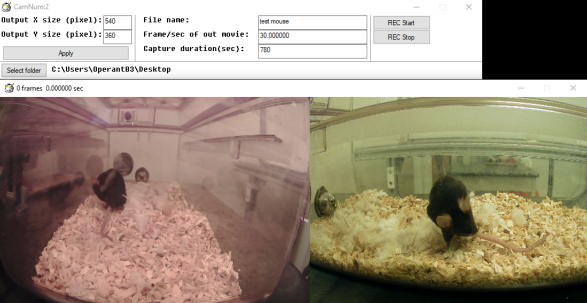
④Output size (Applyを押すと反映)、名前、出力動画のフレームレート、撮影時間を入力、出力フォルダを入力。
⑤REC Startボタンで録画開始
※カメラの数はPCの性能やカメラの解像度に依存し、解像度が小さい方が多くのカメラを接続できます。
また複数のカメラの映像は縦横に並んだ1つの動画として保存されます。
※ノートPC内蔵のカメラを無効にしたい場合はコントロールパネル→デバイスマネージャー→カメラにある内蔵カメラを右クリックし、「デバイスを無効にする」を選択してください(Windows10の場合)。
※このソフトが出力するタイムスタンプはPC側でキャプチャーした時間を表しており、ハードウェアのタイムスタンプではありません。あくまで簡易的なものです。なので実際に撮影した時間より15-30ミリ秒前後の遅延があるため、フレーム単位で正確な同期が必要な実験には使えません。